Memperbaiki Masalah Perlahan Aplikasi Desktop Spotify
Sekiranya anda mengalami masalah lambat aplikasi desktop Spotify maka kemungkinan besar ini disebabkan oleh data aplikasi yang rosak, internet lambat, atau memori yang tidak mencukupi. Oleh kerana ini disebabkan oleh beberapa faktor, anda perlu melakukan beberapa langkah penyelesaian masalah di komputer anda untuk menyelesaikan masalah ini.
Spotify kini merupakan perkhidmatan penstriman audio paling popular yang membolehkan pelanggan mengakses perpustakaan lagu dan podcastnya. Perkhidmatan ini pertama kali dilancarkan pada tahun 2008 dan sejak itu telah berkembang menjadi lebih daripada 320 juta pelanggan. Ia dapat diakses dengan mudah dari desktop atau peranti mudah alih melalui penyemak imbas atau aplikasi.
Spotify lambat pada PC Windows 10 #
Salah satu masalah yang mungkin anda hadapi dengan perkhidmatan ini adalah mungkin lambat atau lambat. Apabila ini berlaku, muzik yang dimainkan mungkin berhenti sebentar. Inilah yang perlu anda lakukan untuk membetulkannya.
Prasyarat:
- Mulakan semula komputer dan penghala yang disambungkannya. Anda harus mempertimbangkan untuk mencabut kabel kuasa kedua-dua peranti kemudian mencabutnya setelah beberapa saat.
- Periksa kelajuan internet anda dengan melayari https://www.speedtest.net/.
Kaedah 1: Matikan pecutan perkakasan aplikasi desktop Spotify #
Apabila ciri ini dihidupkan, ia akan memuatkan sebahagian besar tugas pemprosesan ke GPU anda. Ini mungkin menguntungkan jika komputer kita menggunakan kad grafik yang kuat namun jika tidak, ia boleh menyebabkan masalah ketinggalan.
Buka aplikasi Spotify. Anda boleh melakukannya dengan mengkliknya
Masa yang diperlukan: 5 minit.
Melumpuhkan pecutan perkakasan
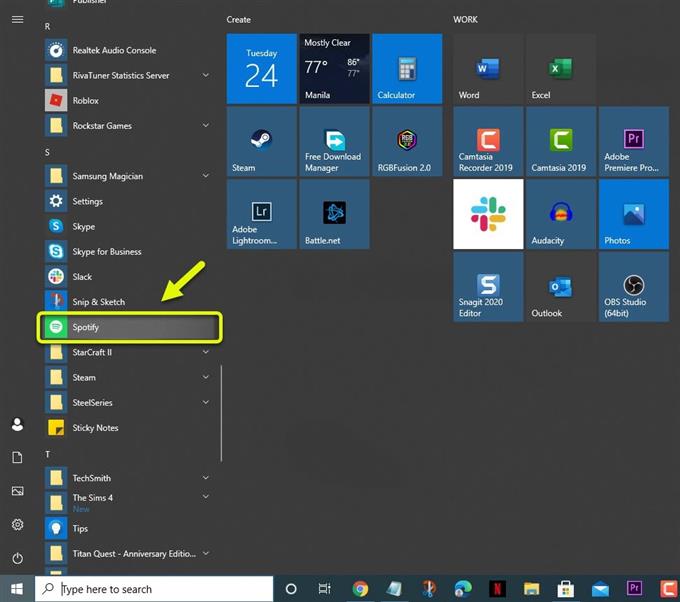
Buka aplikasi Spotify.
Anda boleh melakukannya dengan mengkliknya dari senarai menu Permulaan aplikasi.
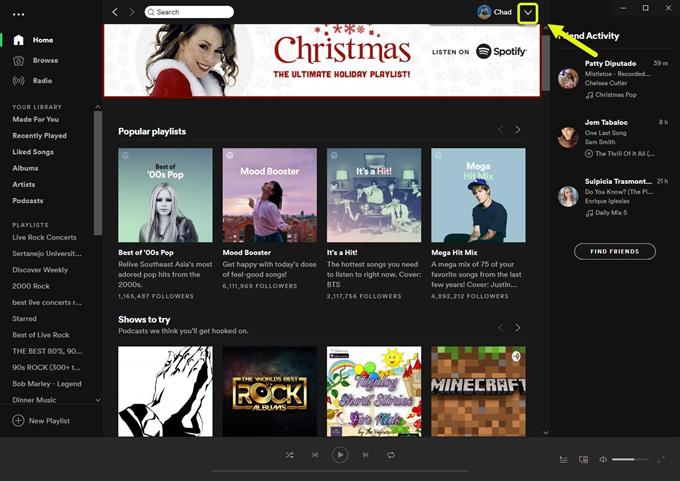
Klik pada Menu.
Ini adalah anak panah ke bawah di sebelah gambar anda di bahagian kanan atas aplikasi.
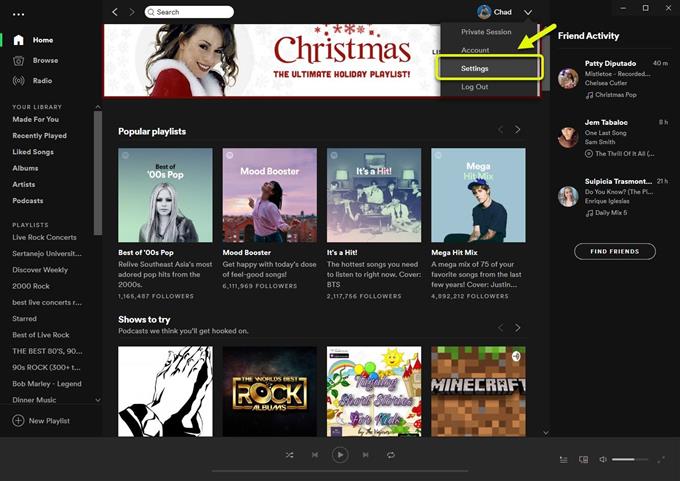
Klik pada Tetapan.
Ini akan membuka pelbagai tetapan aplikasi yang boleh anda akses.
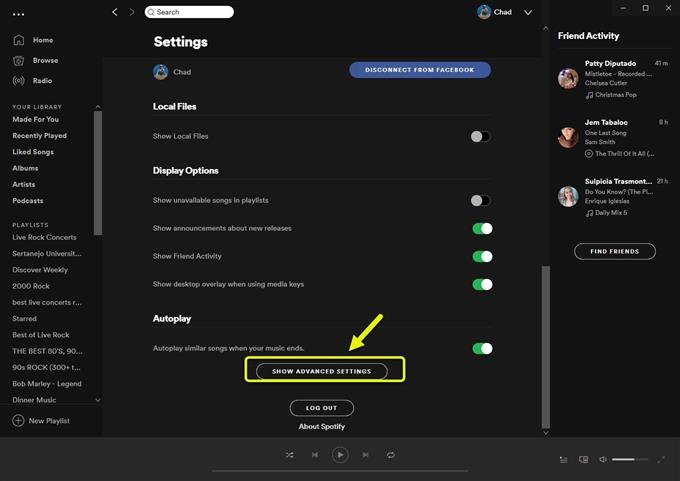
Klik pada tetapan Show Advanced.
Anda boleh mengaksesnya dengan menatal ke bawah pada senarai tetapan.
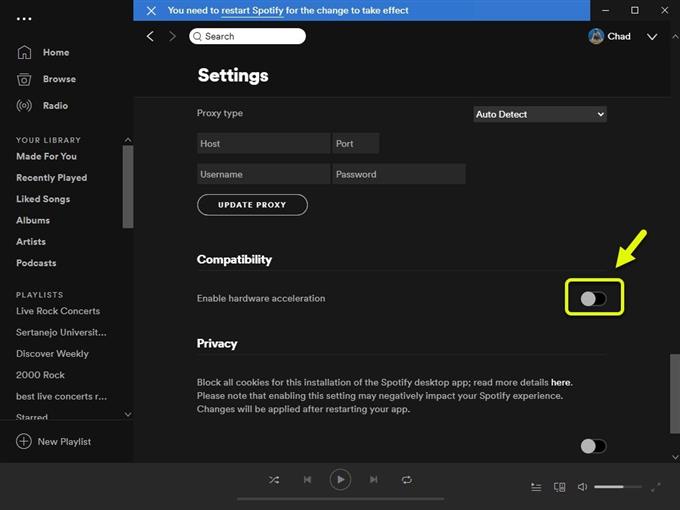
Matikan suis “Aktifkan pecutan perkakasan”.
Ini akan mematikan pecutan perkakasan. Mulakan semula aplikasi agar perubahan berlaku.
Kaedah 2: Membebaskan memori komputer #
Sekiranya komputer anda mempunyai banyak aplikasi yang berjalan, Spotify tidak akan dapat menggunakan jumlah RAM yang diperlukan. Anda boleh mencuba menutup aplikasi yang sedang berjalan dari Pengurus Tugas kemudian memeriksa apakah masalahnya masih berlaku.
Kaedah 3: Pasang semula aplikasi desktop Spotify #
Terdapat keadaan apabila pemasangan yang rosak boleh menyebabkan masalah ini. Sekiranya ini berlaku, anda perlu memasang semula aplikasi desktop.
- Buka aplikasi Tetapan Windows 10.
- Klik pada Aplikasi.
- Klik Spotify kemudian nyahpasang.
- Buka Kedai Microsoft dari komputer anda.
- Cari Spotify kemudian pasangkannya.
Setelah melakukan langkah-langkah yang disenaraikan di atas, anda akan berjaya menyelesaikan masalah lambat aplikasi desktop Spotify.
Lawati saluran Youtube androidhow kami untuk lebih banyak video penyelesaian masalah.
Baca juga: #
- Hentikan Spotify Dari Pembukaan Pada Permulaan Pada PC