Memperbaiki Komen YouTube Gagal Mengirim Ralat
Komen YouTube gagal untuk menghantar ralat biasanya berlaku semasa anda mencuba memberikan komen pada video dari komputer anda walaupun boleh juga berlaku pada peranti mudah alih. Ini biasanya disebabkan oleh penyekat iklan, sambungan VPN, atau data cache yang rosak.
YouTube adalah platform perkongsian video dalam talian yang popular yang membolehkan pengguna memuat naik, menonton, memberi komen dan menilai video. Sebilangan besar kandungan yang terdapat di laman web ini dimuat naik oleh individu dan mereka sering dapat komisen melalui iklan di video mereka. Laman web ini mempunyai lebih dari 2 bilion pengguna di seluruh dunia menjadikannya salah satu platform media sosial terbesar.
Apa yang perlu dilakukan apabila anda tidak dapat mengulas video YouTube #
Salah satu masalah yang mungkin anda hadapi ketika cuba mengomentari video YouTube adalah ketika video tersebut gagal. Menaip komen dan cuba menghantarnya hanya akan menghasilkan kesalahan “komen gagal dihantar”. Inilah yang perlu anda lakukan untuk membetulkannya.
Prasyarat:
- Mulakan semula komputer dan penghala yang disambungkannya. Anda harus mempertimbangkan untuk mencabut kabel kuasa kedua-dua peranti dan kemudian memasangnya setelah beberapa saat.
- Pastikan penyemak imbas yang anda gunakan dikemas kini.
Kaedah 1: Matikan pelanjutan penyekat iklan penyemak imbas #
Salah satu penyebab umum masalah ini ialah pelanjutan penyekat iklan aktif. Oleh kerana YouTube dijalankan pada iklan tidak akan berfungsi dengan baik dengan penyekat iklan.
Masa yang diperlukan: 5 minit.
Mematikan pelanjutan penyekat iklan
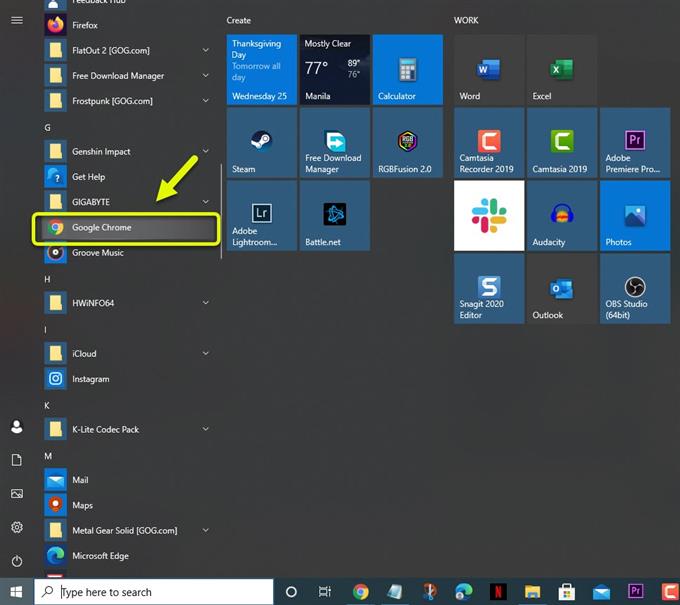
Buka Google Chrome.
Anda boleh melakukannya dengan mengklik ikonnya dari senarai aplikasi menu Mula.
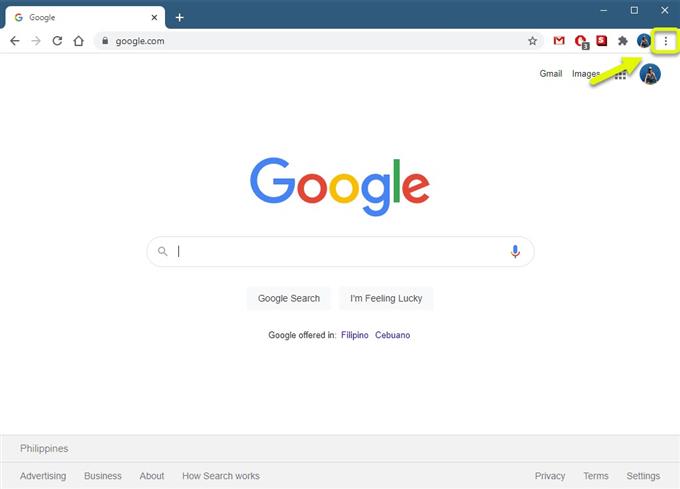
Klik pada Menu.
Ini adalah tiga titik menegak yang terletak di bahagian kanan atas penyemak imbas.
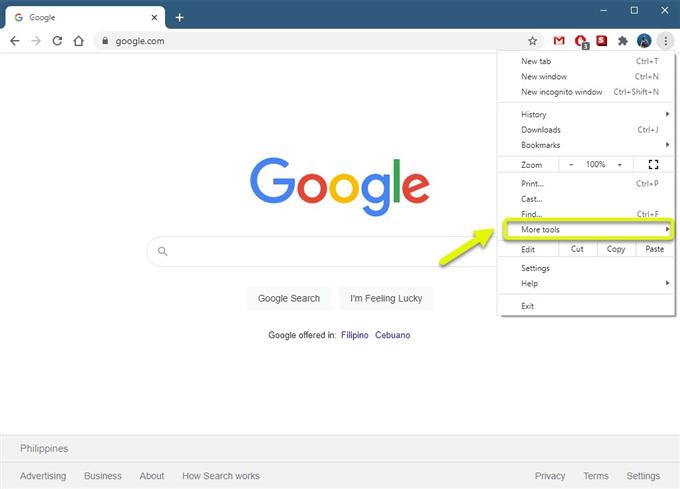
Klik pada Lebih Banyak Alat.
Ini akan memaparkan alat tambahan yang boleh anda akses.
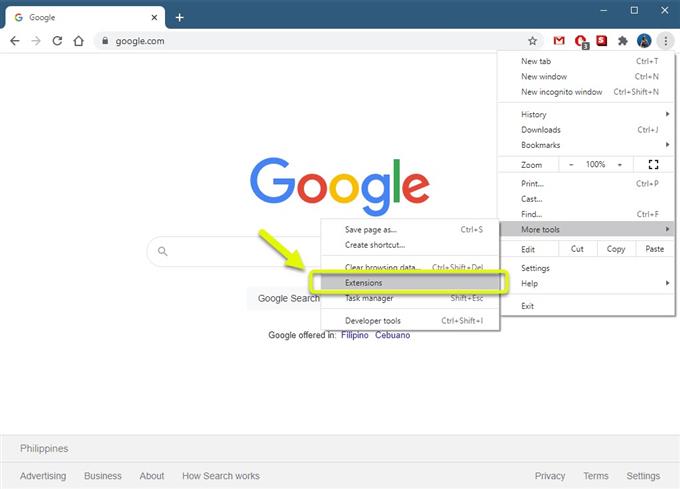
Klik pada Sambungan.
Ini akan menunjukkan kepada anda semua sambungan yang telah anda pasang di penyemak imbas.
Matikan Penyekat iklan.
Untuk melakukan ini, klik suis sehingga bertukar menjadi kelabu.
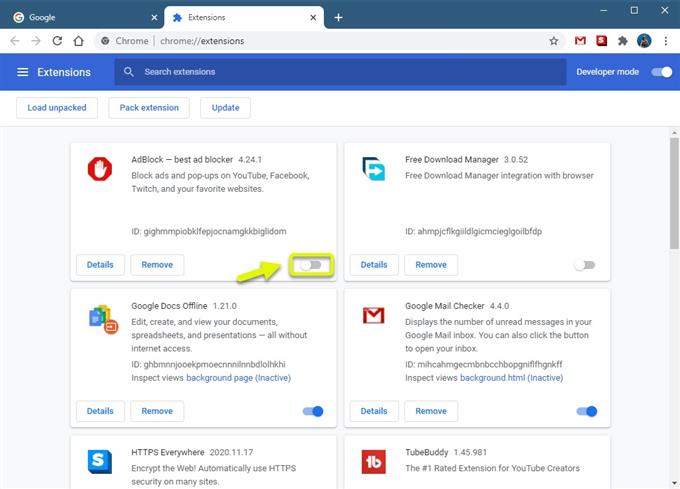
Cuba periksa sama ada masalah itu masih berlaku.
Kaedah 2: Lumpuhkan sambungan VPN untuk membenarkan siaran komen YouTube #
YouTube kadang-kadang akan menyekat sambungan VPN dan itulah sebabnya anda harus mencuba mematikan VPN komputer anda kerana mungkin inilah yang menyebabkan masalah.
- Klik pada butang Mula.
- Klik pada Tetapan.
- Klik Rangkaian & Internet.
- Klik pada VPN.
- Pilih VPN kemudian klik putuskan sambungan.
Setelah VPN terputus, cuba periksa apakah masalahnya masih berlaku.
Kaedah 3: Kosongkan data cache penyemak imbas #
Kadang-kadang masalah itu boleh disebabkan oleh data cache yang rosak. Untuk membetulkannya, anda hanya perlu mengosongkan cache penyemak imbas anda. Inilah cara melakukannya di Google Chrome.
- Buka Google Chrome.
- Klik Lagi.
- Klik pada Lebih Banyak Alat.
- Klik pada Hapus data penyemakan imbas.
- Klik pada tab Advanced.
- Tetapkan julat masa ke Sepanjang masa.
- Pastikan ada tanda centang pada “Cookie dan data situs lain”, “Gambar dan fail yang di-cache”, dan “Kata Laluan dan data masuk lain”.
- Klik Kosongkan data.
Kaedah 4: Log keluar kemudian log masuk ke YouTube untuk memperbaiki komen yang gagal dihantar #
Ada kalanya masalah tersebut disebabkan oleh kesalahan komunikasi antara komputer anda dan pelayan YouTube. Untuk memperbaikinya, anda harus mencuba log keluar dari akaun anda kemudian log masuk semula selepas beberapa minit.
Setelah melakukan langkah-langkah yang disenaraikan di atas, anda akan berjaya memperbaiki komen YouTube yang gagal menghantar kesalahan.
Lawati saluran Youtube androidhow kami untuk lebih banyak video penyelesaian masalah.
Baca juga: #
- Skrin Hitam Video YouTube Pada PC