Hentikan Spotify Dari Pembukaan Pada Permulaan Pada PC
Satu kelemahan pembukaan aplikasi Spotify ketika anda menghidupkan PC anda adalah bahawa ia akan menjadikan waktu boot lebih lama. Untuk menghentikan Spotify daripada dibuka pada permulaan, anda perlu mengubah tetapannya. Ini boleh dilakukan dari aplikasi itu sendiri atau dari pengurus tugas.
Spotify adalah platform streaming audio terkemuka yang membolehkan pelanggannya mengakses lebih dari 50 juta trek. Ini pertama kali dilancarkan pada tahun 2008 dan kini mempunyai lebih dari 286 juta pengguna bulanan aktif, di mana 130 juta adalah pelanggan premium. Anda boleh mengakses perkhidmatan ini dari penyemak imbas atau aplikasi khusus pada PC atau peranti mudah alih anda.
Pembukaan aplikasi Spotify pada permulaan pada Windows 10 #
Satu masalah yang mungkin anda alami dengan aplikasi ini di komputer anda adalah bahawa ia akan bermula secara automatik semasa anda boot komputer anda. Walaupun ini bermaksud bahawa anda dapat mengakses perkhidmatan ini dengan lebih cepat, ia akan menjadikan masa boot lebih lama, dan jika anda tidak mempunyai rancangan untuk mengalirkan lagu kegemaran anda, ia hanya akan menghabiskan sumber komputer anda. Inilah yang perlu anda lakukan untuk mengelakkan perkara ini berlaku.
Kaedah 1: Matikan permulaan automatik dari aplikasi Spotify #
Anda boleh mematikan ciri permulaan automatik dari aplikasi itu sendiri.
Masa yang diperlukan: 3 minit.
Lumpuhkan permulaan automatik Spotify
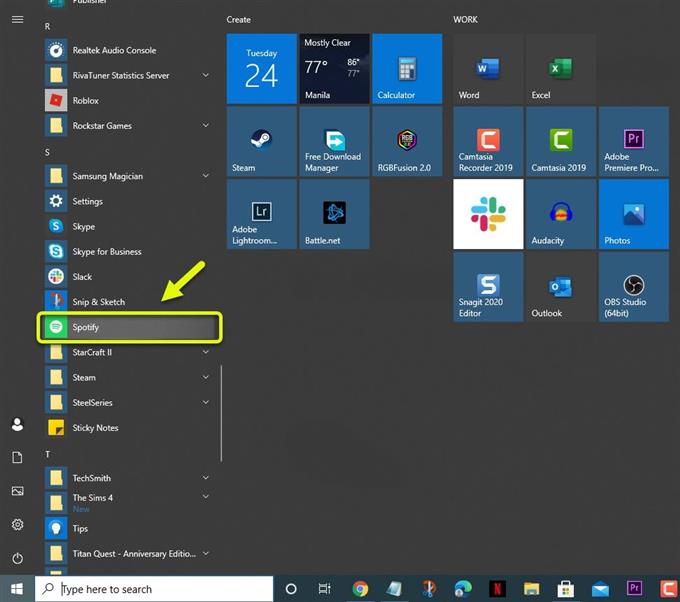
Buka aplikasi Spotify.
Anda boleh melakukannya dengan mengkliknya dari senarai menu Permulaan aplikasi.
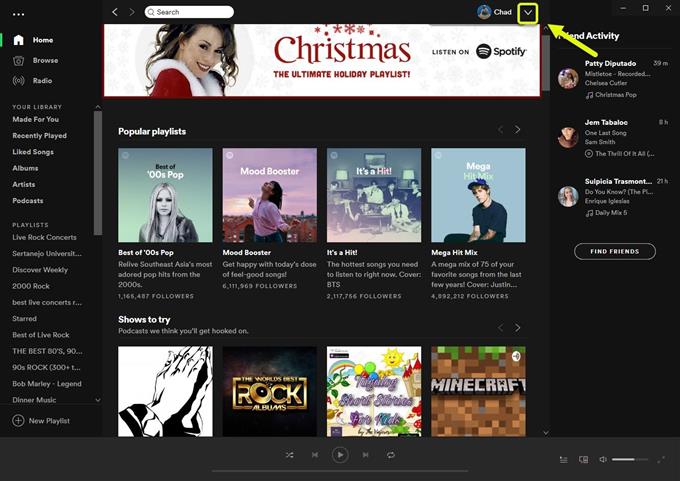
Klik pada Menu.
Ini adalah anak panah ke bawah di sebelah gambar anda di bahagian kanan atas aplikasi.
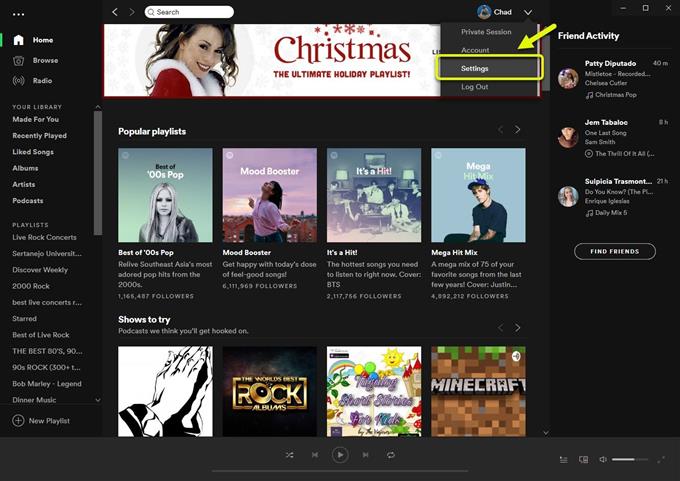
Klik pada Tetapan.
Ini akan membuka pelbagai tetapan aplikasi yang boleh anda akses.
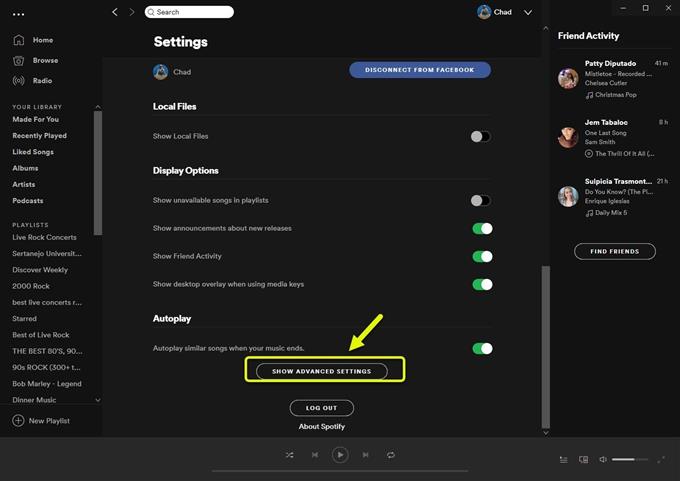
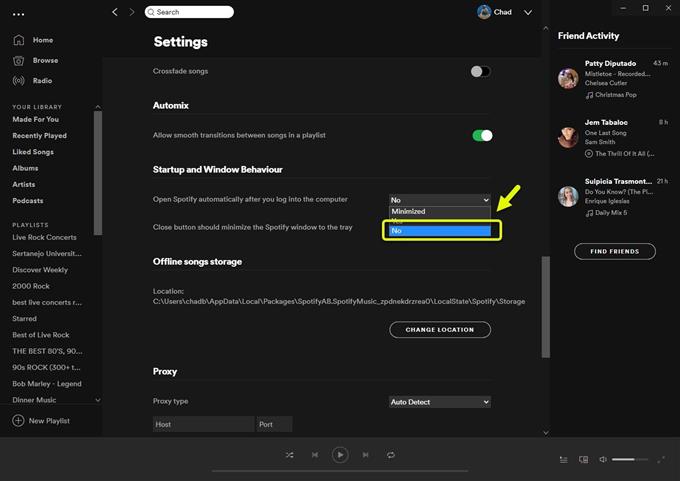
Klik pada tetapan Show Advanced.
Anda boleh mengaksesnya dengan menatal ke bawah pada senarai tetapan.
Pilih pilihan “Tidak” pada “Buka Spotify secara automatik setelah anda masuk ke komputer”.
Ini akan menghalang aplikasi daripada dibuka semasa anda boot komputer.
Kaedah 2: Hentikan pembukaan Spotify bermula dari Pengurus Tugas #
Salah satu cara cepat untuk mengelakkan aplikasi berjalan semasa anda memulakan Windows 10 adalah dari Task Manager.
- Klik kanan pada butang Start kemudian klik pada Task Manager.
- Pastikan untuk mengklik pada tab Permulaan.
- Klik kanan pada Spotify kemudian klik Disable. Ini akan menghalangnya bermula secara automatik.
Setelah melakukan langkah-langkah yang disenaraikan di atas, anda akan berjaya menghentikan Spotify daripada dibuka pada permulaan.
Lawati saluran Youtube androidhow kami untuk lebih banyak video penyelesaian masalah.
Baca juga: #
- Cara Mendapatkan Bayaran Balik Pada Permainan Asal