Cara Mengambil Tangkapan Skrin di Samsung Galaxy S21 (2 Cara Mudah)
Dalam tutorial ini, kami akan menunjukkan kepada anda cara mengambil tangkapan skrin pada Samsung Galaxy S21 anda. Terdapat dua kaedah mudah yang dapat digunakan segera tanpa mengubah pengaturan atau memasang aplikasi. Anda juga akan belajar di mana mereka disimpan dan cara mengaksesnya. Teruskan membaca untuk mengetahui lebih lanjut.
Terdapat beberapa cara untuk mengambil tangkapan skrin pada Galaxy S21, tetapi ada dua cara yang tersedia. Anda tidak perlu memasang aplikasi atau mengubah tetapan agar mereka berfungsi, dan itulah yang akan kami tunjukkan di sini.
Masa yang diperlukan: 5 minit.
Kami juga akan menunjukkan kepada anda cara mencari tangkapan layar atau di mana ia disimpan sehingga anda dapat mengaksesnya dengan mudah kapan pun anda mahu. Dengan itu, inilah cara anda melakukannya:
Buka kandungan yang ingin anda ambil tangkapan skrinnya.
Semoga laman web, gambar, layar aplikasi, atau tetapan tertentu. Anda bahkan boleh mengambil gambar video yang anda tonton, atau mungkin juga filem. Tetapi untuk tujuan keselamatan, anda tidak dapat mengambil tangkapan layar kunci skrin atau kata laluan.
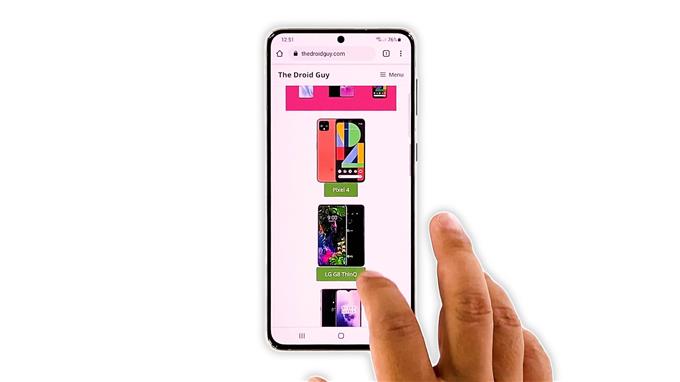
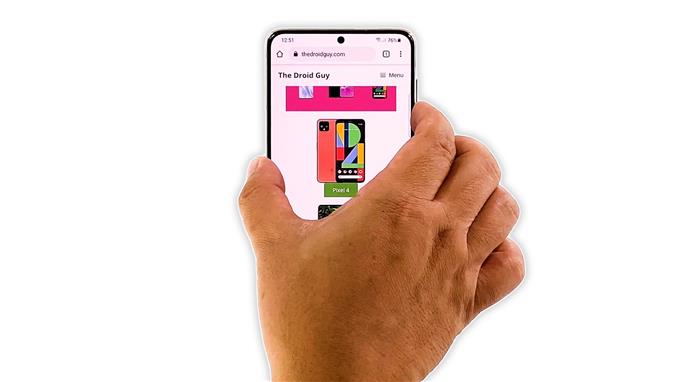
Sekarang tekan butang Kelantangan Kelantangan dan kekunci Kuasa pada masa yang sama.
Mungkin itu kaedah termudah untuk menangkap skrin. Anda hanya perlu memegang telefon anda dan menekan kedua-dua kekunci pada masa yang sama.
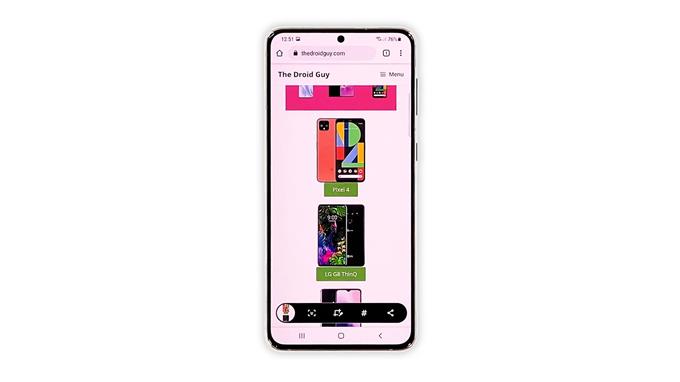
Skrin akan berkelip dan bar hitam muncul di bahagian bawah skrin.
Itu petanda bahawa anda berjaya mengambil tangkapan skrin dari kandungan yang sedang dibuka.
Kaedah lain ialah sapu Palm.
Sama seperti yang pertama, anda tidak perlu melakukan apa-apa agar ia berfungsi, kerana ia sudah diaktifkan di luar kotak.
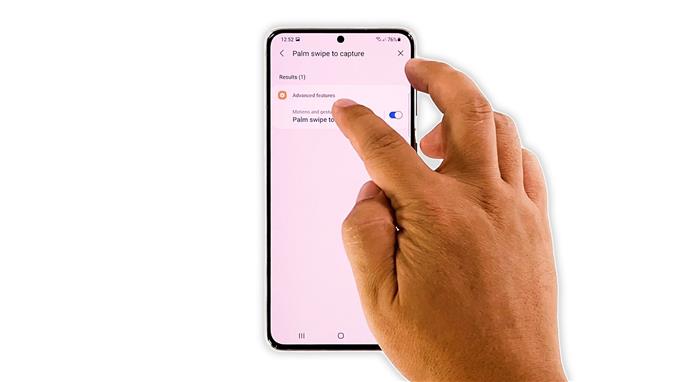
Oleh itu, buka kandungan yang ingin anda tangkap.
Untuk tutorial ini, kami mengambil tangkapan skrin halaman web.
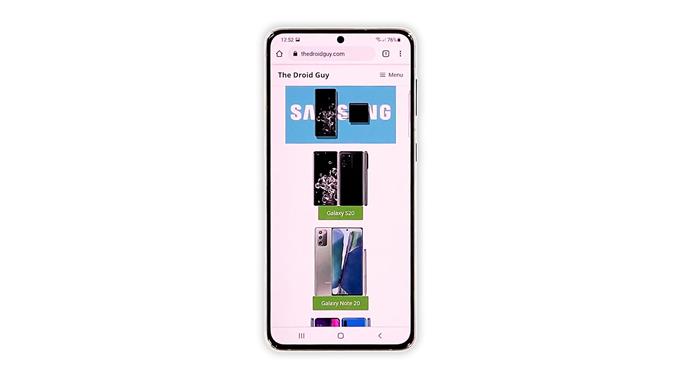
Leret sisi tangan anda dari satu skrin tepi atau panel tepi ke sisi yang lain.
Anda boleh meleretnya dari kiri ke kanan atau sebaliknya.
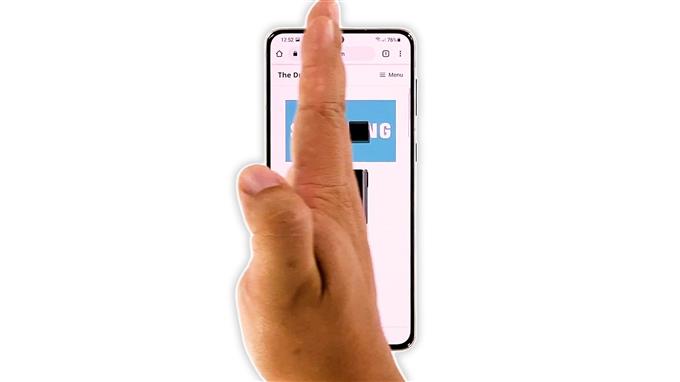
Skrin akan berkelip sekejap dan itu adalah tanda bahawa skrin berjaya ditangkap.
Tangkapan skrin kemudian akan disimpan di simpanan dalaman telefon anda.
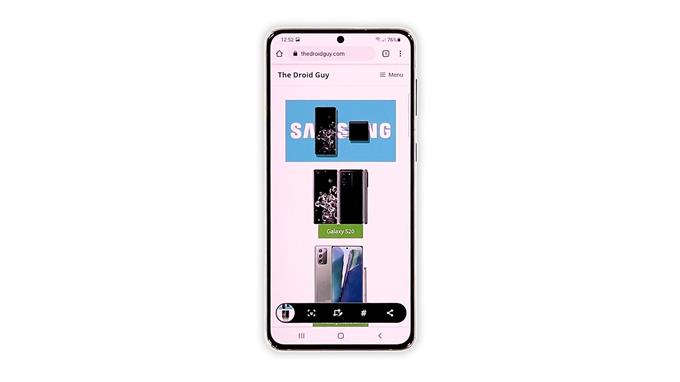
Anda dapat melihatnya melalui Galeri kerana ia akan ditambahkan ke album anda secara automatik.
Selain itu, anda juga dapat mengaksesnya menggunakan aplikasi Fail Saya. Buka sahaja, dan kemudian ketik Imej. Folder bernama Screenshot akan dibuat secara automatik jika anda hanya mengambil satu.
Dan itu cukup banyak!
Kami berharap bahawa tutorial mudah ini dapat membantu anda satu atau lain cara.
Tolong sokong kami dengan melanggan saluran YouTube kami. Kami memerlukan sokongan anda agar kami dapat terus membuat isi bermanfaat di masa depan. Terima kasih untuk membaca!