Cara Memulakan Semula PS4 Anda Ke Mod Selamat | Langkah Mudah Dan Dikemas kini | 2021!
Safe Mode PS4 adalah salah satu alat berkesan yang boleh anda gunakan untuk menyelesaikan pelbagai masalah di konsol anda. Sekiranya anda tidak tahu apa mod selamat, atau cara mengaksesnya di PlayStation 4 anda, panduan ini semestinya membantu.
Berikut adalah penjelasan ringkas mengenai mod selamat dan mengapa anda mungkin menggunakannya di PS4 anda.
Apakah Mod Selamat? #
Safe Mode adalah persekitaran perisian khas di komputer atau, dalam artikel ini, PS4, yang memungkinkan pengguna melakukan prosedur tertentu untuk mengatasi masalah. Apabila PlayStation 4 anda berjalan dalam mod selamat, hanya fungsi paling asas yang dibenarkan dan aplikasi, permainan, dan perincian akaun tidak dapat diakses.
Mod selamat menyediakan pilihan untuk memperbaiki pangkalan data anda, melakukan tetapan semula kilang PS4, atau mengubah resolusi sistem.
Beberapa pilihan Safe Mode boleh mengakibatkan kehilangan data, jadi anda harus berhati-hati ketika memilih penyelesaian yang anda inginkan. Sekiranya anda cuba mengembalikan tetapan lalai PS4 anda ke keadaan asalnya, anda harus mempertimbangkan untuk menyandarkan data anda terlebih dahulu.
Sebab mengapa anda mahu memulakan semula PS4 anda dalam Safe Mode? #

Terdapat beberapa sebab mengapa anda mungkin perlu boot PS4 anda dalam mod selamat. Mari kita bincangkan masing-masing secara ringkas.
PS4 mempunyai masalah paparan atau penyelesaian. #
Sebilangan unit PS4 mungkin tersekat pada layar hitam apabila sistem tidak dapat secara automatik mengesan resolusi TV yang disambungkan kepadanya. Ini biasanya berlaku apabila PS4 disambungkan ke model TV lama yang mempunyai resolusi skrin lebih rendah.
Sekiranya anda berada dalam keadaan ini, anda boleh menghidupkan semula PS4 anda dalam mod selamat dan memilih Pilihan 2 [Ubah Resolusi] untuk menyelesaikan masalah tersebut.
Kemas kini masalah. #
Masalah biasa yang lain mungkin memerlukan anda melakukan boot ke mod selamat PS4 adalah apabila anda tidak dapat mengemas kini melalui internet. Sekiranya PS4 anda menghadapi masalah untuk memasang kemas kini secara normal dengan alasan apa pun, anda boleh memilih untuk melakukannya dengan menggunakan Pilihan 3 [Kemas kini Perisian Sistem] dalam menu mod selamat. Ini juga merupakan kaedah yang berguna jika anda tidak dapat mengemas kini perisian sistem kerana sambungan internet yang perlahan, atau jika PS4 anda disekat untuk menyambung ke PlayStation Network.
Baca juga : Cara Melakukan Kemas Kini Luar Talian pada PS4 Anda
Pulihkan tetapan lalai. #
Sebab lain mengapa anda mungkin mahu melalui mod selamat di PlayStation 4 adalah apabila anda mempunyai masalah perisian sistem dan ada keperluan untuk memulihkan tetapan lalai konsol. Anda mempunyai tiga pilihan untuk dipilih:
- Pilihan 4 [Pulihkan Tetapan Lalai]
- Pilihan 6 [Memulakan PS4]
- Pilihan 7 [Permulaan PS4-Pasang Semula Perisian Sistem]
Buat pangkalan data baru. #
Dan akhirnya, mod selamat boleh menjadi salah satu alat anda untuk digunakan jika anda menghadapi masalah dengan permainan anda kerana data permainan yang rosak atau pangkalan data yang berantakan. Sekiranya anda menyedari bahawa PlayStation 4 anda menjadi perlahan, kemungkinan pangkalan datanya mungkin perlu disusun semula. Nasib baik, ada cara mudah untuk membuat pangkalan data baru dengan menghidupkan semula PS4 anda dalam mod selamat dan memilih Pilihan 5 [Bangun semula Pangkalan Data] .
Bagaimana memulakan semula PS4 anda ke Safe Mode? #
Memulakan semula PS4 anda dalam Mod Selamat adalah mudah. Ikuti langkah di bawah mengenai cara melakukannya:
Matikan PS4.
Untuk melakukan ini, tekan dan tahan butang Kuasa selama kira-kira 3 saat. Lampu LED pada konsol akan berkelip sebelum PlayStation 4 mati.
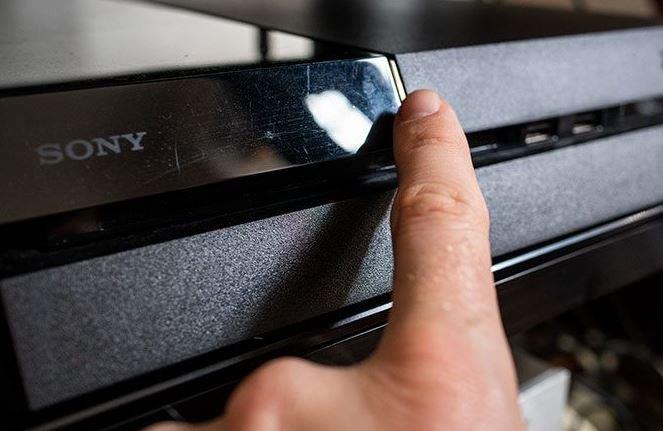
Setelah konsol mati, tekan dan tahan butang Kuasa di hadapan sekali lagi.
Pastikan untuk menahan butang Daya selama kira-kira 7 saat sehingga anda mendengar dua bunyi bip – bunyi bip pertama akan berlaku setelah anda menekan butang dan kedua setelah 7 saat.
Selepas bunyi bip kedua, lepaskan butang Kuasa.
Sambungkan alat kawalan dengan kabel USB dan tekan butang PS pada pengawal.
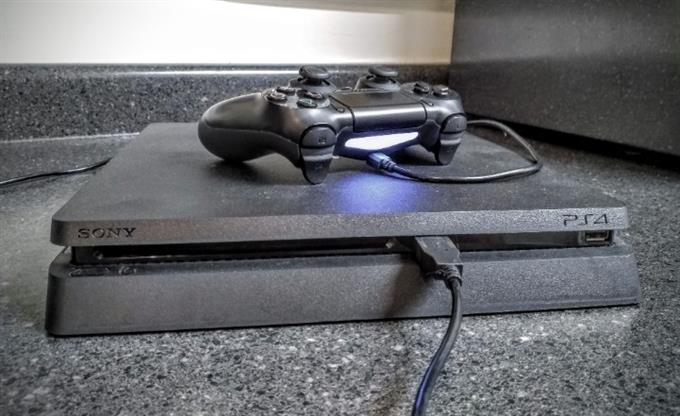
Perlu diingat bahawa pengawal wayarles anda akan terputus dari PlayStation 4 anda sebaik sahaja boot ke mod selamat. Sekiranya anda tidak mempunyai kabel USB asli yang disertakan dengan PS4 anda, kabel USB biasa yang anda gunakan untuk mengecas telefon anda semestinya.
Apakah pilihan ketika PS4 berada dalam mod selamat? #
Anda akan menemui beberapa pilihan sebaik sahaja boot PS4 anda dalam mod selamat.
- Mulakan semula PS4. Menamatkan Safe Mode dan memulakan semula konsol PlayStation 4 seperti biasa.
- Ubah Resolusi. Mengubah resolusi paparan. Pilihan ini dapat membantu ketika menyelesaikan masalah dengan layar kosong.
- Kemas kini Perisian Sistem. Membolehkan anda mengemas kini perisian sistem PS4 melalui muat turun langsung atau peranti storan USB.
- Pulihkan Tetapan Lalai. Memulihkan konsol PS4 ke tetapan kilang lalai. Memulihkan Tetapan Lalai tidak akan menghapus data yang disimpan di storan sistem anda.
- Bina semula Pangkalan Data. Mengimbas pemacu dan membuat pangkalan data baru dari semua kandungan pada sistem. Pilih pilihan ini jika anda mengalami masalah seperti permainan membeku atau penurunan kadar bingkai.
- Memulakan PS4. Memadamkan semua data pengguna dan mengembalikan PS4 ke keadaan asalnya.
- Memulakan PS4 (Pasang Semula Perisian Sistem). Menghapus semua data pengguna dan membuang perisian sistem PS4.
- Tetapkan Mod HDCP. Memberi anda pilihan untuk mengaktifkan atau mematikan Perlindungan Kandungan Digital Jalur Lebar Tinggi pada konsol anda.
Artikel menarik lain: #
- Cara Melakukan Reset Kilang PS4 | Langkah Mudah Dan Dikemas kini | 2021!
- Cara Menukar Tetapan DNS PS4 | Langkah Dikemas kini 2021!
- Cara Memperbaiki Kesalahan PS5 CE-110538-8 | Tidak Akan Membaca Cakera Blu-Ray
- Cara Memperbaiki Kesalahan PS4 WS-37397-9 | Tidak Dapat Menyambung ke PSN | BARU 2021!
Lawati saluran Youtube androidhow kami untuk mendapatkan lebih banyak video dan tutorial penyelesaian masalah.