Cara Memperbaiki Sims 4 Tidak Akan Dilancarkan (Kod Ralat 140: 645fba83 228eaf9b)
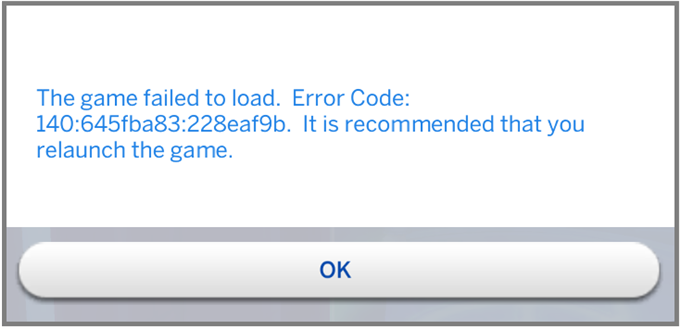
Adakah anda menghadapi masalah untuk membuka Sims 4 di komputer anda atau menerima pesan ralat yang menunjukkan “Permainan gagal dilancarkan, coba lancarkan semula?” Sekiranya ya, anda tidak bersendirian, kerana banyak pemain lain mengalami kesilapan yang sama dengan Sims 4 yang tidak akan dilancarkan pada akhir mereka juga.
Sims mungkin merupakan salah satu permainan video simulasi kehidupan terkenal dan mapan yang diterbitkan oleh Electronic Arts tetapi tidak kebal terhadap kesilapan. Dalam artikel ini, kita akan membincangkan apa yang menyebabkan ralat ini terjadi dan bagaimana menyelesaikan masalah ini.
Apakah punca Sims 4 tidak dilancarkan #
Apabila permainan tidak dilancarkan, tidak mudah untuk mengenal pasti elemen utama yang menyebabkan kesalahan. Walau bagaimanapun, faktor-faktor ini yang disenaraikan di bawah adalah sebab biasa mengapa Sims 4 tidak dibuka.
Program antivirus menyekat permainan untuk dijalankan. #
Komputer terutamanya dilindungi oleh perisian antivirus untuk sebarang ancaman yang masuk dan juga menghapus atau menyekat fail dan aplikasi yang mencurigakan. Antivirus mungkin menghalang permainan daripada berfungsi.
Terlalu banyak aplikasi pihak ketiga yang berjalan. #
Kadang kala, gangguan antara aplikasi boleh menyebabkan permainan Sims 4 tidak dapat dibuka. Tutup aplikasi yang sedang berjalan di komputer anda satu demi satu dan cuba melancarkan permainan sekali lagi untuk melihat apakah sudah diperbaiki.
Fail mod permainan yang rosak. #
Mod biasanya selamat dimuat turun kerana menambah lebih banyak ciri dan fleksibiliti pada watak maya anda. Namun, jika mod rosak kerana gangguan semasa memuat turun atau ketinggalan zaman yang menjadikan Sims 4 tidak dapat dilancarkan.
Pemacu kad grafik yang ketinggalan zaman. #
Pemacu kad grafik apabila ketinggalan zaman boleh menyebabkan masalah dalam permainan apa pun yang dipasang di komputer anda. Untuk memaksimumkan prestasi permainan pemain, disarankan untuk selalu mengemas kini pemacu grafik dari semasa ke semasa.
Bug permainan. #
Bug permainan rawak yang mungkin terjadi semasa kemas kini atau peningkatan dibuat untuk permainan yang dapat menghentikan permainan dari berfungsi. Kadang kala pepijat ini akan hilang dengan sendirinya dan ada kalanya pembangun memberikan tambalan dan kemas kini untuk memperbaiki bug ini.
Cara Memperbaiki Sims 4 tidak akan dilancarkan #
Apabila Sims 4 tidak dilancarkan, berikut adalah penyelesaian terbaik yang digunakan oleh kebanyakan pemain untuk menyelesaikan masalah. Periksa keterangan setiap penyelesaian untuk rujukan anda. Sebaiknya anda mencuba satu atau lebih langkah ini jika anda tidak dapat mengenal pasti punca utama masalah tersebut.

Betulkan # 1: Kitar kuasa komputer anda. #
Apabila terdapat masalah dengan aplikasi Sims 4 yang terpasang di komputer atau konsol anda, perkara pertama yang harus anda lakukan ialah menghidupkan semula peranti elektronik. Masalah kecil dapat diselesaikan dengan tindakan ini kerana memaksa sistem untuk boot dan menyegarkan sambungan aplikasi yang berjalan di dalam peranti.
Betulkan # 2: Lumpuhkan perisian antivirus. #
Matikan perisian antivirus kerana ini mungkin sebab mengapa permainan gagal dilancarkan. Namun, jika ada pengaturan dalam aplikasi antivirus yang dapat Anda sesuaikan untuk memungkinkan permainan berfungsi sementara antivirus dihidupkan, maka lakukan ini sebagai gantinya.
Betulkan # 3: Hilangkan mod yang rosak. #
Selalunya, ketika ada pembaruan pada permainan, mod tidak disertakan dengan pembaruan kerana ini tidak dibuat oleh pembangun permainan. Sejajar dengan ini, mod mungkin tidak lagi sesuai dengan permainan yang menyebabkan permainan tidak dapat dilancarkan. Sebaiknya keluarkan mod ini untuk menikmati bermain Sims 4 sekali lagi. Sebelum mengeluarkan mod dari folder Sims 4 anda, salin dan pindahkan mod ini di lokasi lain di komputer anda untuk sandaran. Oleh kerana anda tidak dapat menentukan mod mana yang rosak, cuba gunakan kaedah 50/50. Kaedah ini menghendaki anda menambahkan mod kembali ke folder Sims 4 secara kumpulan dan melancarkan permainan untuk melihat apakah berfungsi. Setelah anda menentukan kumpulan mana yang gagal dilancarkan, kemudian keluarkan mod di bawah kumpulan ini dari permainan anda.
Betulkan # 4: Membaiki fail permainan yang rosak. #
Mungkin ada kemas kini yang tidak dipasang dengan betul dari fail permainan ini. Perbaiki permainan Sims 4 dengan memperbaiki fail permainan yang rosak di perkhidmatan Origin. Inilah caranya:
- Buka Asal permohonan.
- Pilih Permainan Saya.
- Cari Sims 4 ikon dan klik kanan.
- Pilih Permainan Pembaikan pilihan. Prosesnya akan bermula sebentar lagi dan tunggu selama beberapa minit sehingga selesai.
- Mulakan semula komputer anda.
- Buka klien Origin dan lancarkan permainan untuk melihat apakah ia berjalan dengan betul sekarang.
Betulkan # 5: Pasang semula permainan. #
Sekiranya semua penyelesaian yang diberikan di atas diterapkan dan masih ada masalah, maka pilihan terbaik adalah memasang permainan lagi. Ini akan menyelesaikan masalah dan anda seharusnya dapat bermain Sims 4 di Origin tanpa masalah.
Artikel menarik lain: #
- Cara Memperbaiki Kesalahan Cyberpunk 2077 CE-34878-0 | PS4 | BARU!
- Cara Memperbaiki Masalah Kerosakan Cyberpunk 2077 | PC | BARU 2020!
- Cara Memperbaiki Cyberpunk 2077 Muat turun Lambat | BARU 2020!
- Cara Memperbaiki Masalah Wifi Lambat PS5 | Penyelesaian Mudah | Baru 2020!
Lawati saluran Youtube androidhow kami untuk mendapatkan lebih banyak video dan tutorial penyelesaian masalah.