Cara Memperbaiki Kesalahan DISM 1726 “Panggilan prosedur jauh gagal”
Perintah DISM atau Deployment Image Servicing and Management digunakan untuk memperbaiki pelbagai kerosakan fail dalam sistem anda dengan mengganti fail yang salah dan rosak. Biasanya adalah perkara seterusnya yang harus dilakukan setiap kali imbasan SFC tidak menyelesaikan masalah. Walaupun perintah DISM adalah alat yang efektif dalam menyelesaikan kerosakan fail sistem, ada contoh di mana operasi penyebaran juga dapat rosak dan mendapat kesalahan. Dalam kes ini, Mesej ralat DISM 1726 “Panggilan prosedur jauh gagal” yang dilaporkan oleh beberapa pengguna biasanya berlaku sebelum operasi DISM hampir berakhir. Dalam ansuran terbaru dari siri penyelesaian masalah ini, kami akan mengatasi Cara Memperbaiki Kesalahan DISM 1726 pada Windows 10 PC
Betulkan Ralat DISM 1726 “Panggilan prosedur jauh gagal” pada Windows 10 PC #
Terdapat beberapa faktor yang dapat menyebabkan masalah ini mulai dari perisian pihak ketiga, fail sistem yang menunggu pembaikan rasuah hingga perkhidmatan RPC Panggilan Prosedur Jauh dinonaktifkan yang menghalang proses DISM untuk dijalankan. Berikut adalah langkah penyelesaian masalah yang perlu anda lakukan untuk menyelesaikan masalah tersebut.
Sebelum melakukan langkah penyelesaian masalah yang disyorkan untuk masalah tertentu ini, saya sarankan agar anda mencuba menghidupkan semula komputer anda terlebih dahulu. Ini akan menyegarkan sistem operasi serta membuang data sementara yang rosak dan cukup berkesan untuk menyelesaikan kebanyakan masalah berkaitan perisian.
Langkah 1: Kemas kini Windows #
Perkara pertama yang perlu anda lakukan ialah mengemas kini sistem operasi windows anda. Mengemas kini ke versi windows terbaru memperbaiki pepijat dan fail yang rosak yang mungkin menyebabkan ralat DISM 1726 berlaku pada Windows 10.
Kemas kini Windows adalah proses yang mudah, ikuti langkah-langkah di bawah:
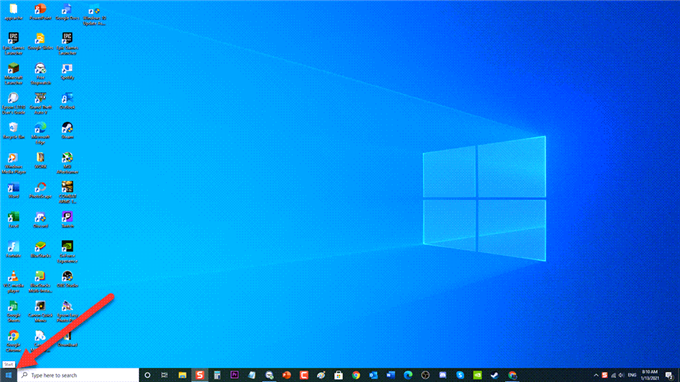
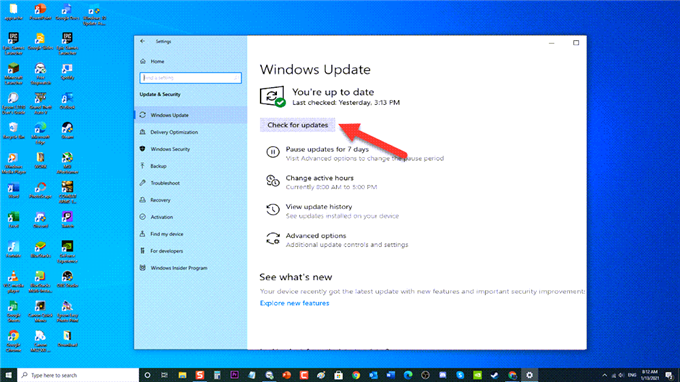
Tekan kekunci Mula atau Windows yang terletak di kiri bawah.
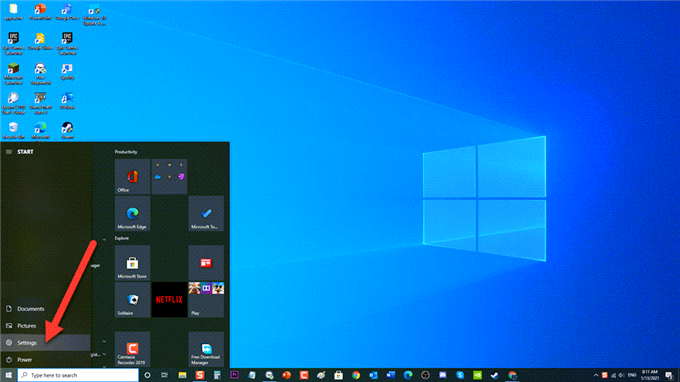
Klik pada Tetapan, ikon yang kelihatan seperti roda gigi untuk membuka bahagian Tetapan Windows
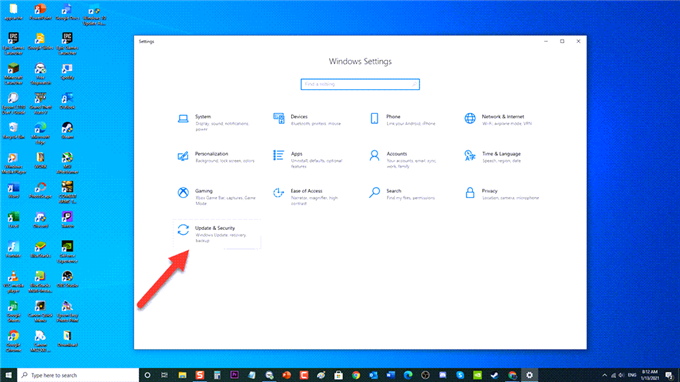
Pada Tetapan Windows, klik Kemas kini dan Keselamatan.
Klik Kemas kini Windows di sebelah kiri.
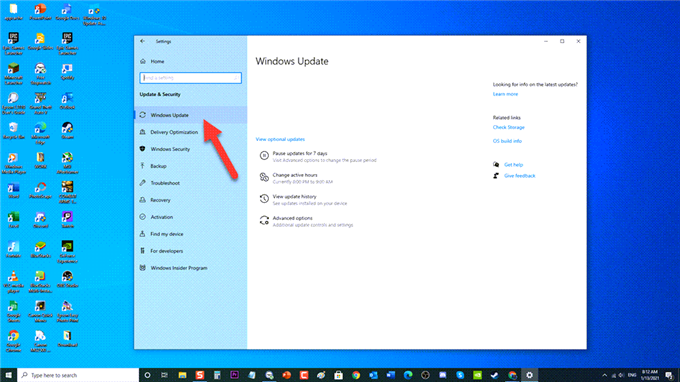
Klik Periksa Kemas kini di sebelah kiri. Windows kini akan memeriksa kemas kini yang tersedia dan memasangnya secara automatik jika ada.
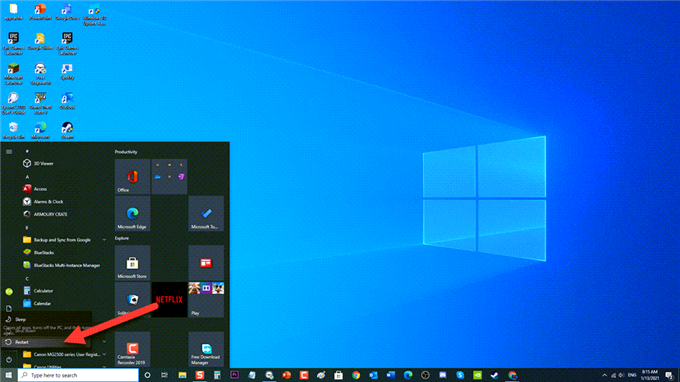
Mulakan semula komputer anda
Setelah komputer dihidupkan semula sepenuhnya, periksa sama ada Ralat DISM 1726 “Panggilan prosedur jauh gagal” masih berlaku.
Langkah 2: Tukar Permulaan Perkhidmatan Panggilan Prosedur Jauh (RPC) #
Perkhidmatan RPC Panggilan Prosedur Jauh adalah pengurus kawalan perkhidmatan untuk pelayan COM dan DCOM. Sekiranya perkhidmatan ini dilumpuhkan, semua program lain yang menggunakan COM dan DCOM yang juga termasuk perintah DISM tidak akan berfungsi maka kesalahan DISM 1726 berlaku.
Inilah cara menukar jenis permulaan untuk Perkhidmatan Panggilan Prosedur Jauh:
- Tekan Kekunci Windows + R pada papan kekunci anda untuk membuka kotak dialog RUN.
- Pada dialog RUN, ketik “services.msc” dan tekan Enter atau klik OK untuk membuka bahagian Perkhidmatan.
- Cari Panggilan Prosedur Jauh (RPC) dari senarai Perkhidmatan.
- Klik kanan padanya dan pilih Properties.
- Pada tetingkap Properties, klik pada Tab Umum .
- Tukar jenis Permulaan ke Automatik .
- Klik Terapkan untuk menerapkan perubahan yang dibuat.
- Klik OK untuk keluar dari tetingkap sifat.
- Mulakan semula komputer anda.
Setelah komputer dihidupkan semula sepenuhnya, periksa sama ada Ralat DISM 1726 “Panggilan prosedur jauh gagal” pada Windows 10 PC masih berlaku.
Langkah 3: Mengubah Data Nilai Utama Pendaftaran RpcSs #
Sekiranya mengubah jenis permulaan perkhidmatan Panggilan Prosedur Jauh tidak memperbaiki ralat DISM 1726, anda boleh cuba mengaktifkan perkhidmatan Panggilan Prosedur Jauh melalui Penyunting Registri.
Catatan: Oleh kerana langkah ini melibatkan membuat beberapa perubahan pada pendaftaran, mungkin ada keadaan di mana manipulasi yang tidak tepat dapat menyebabkan reaksi fail sistem. Pastikan membuat sandaran kunci pendaftaran terlebih dahulu sebelum melakukan langkah-langkah di bawah.
Inilah cara Mengubah Nilai Kunci Pendaftaran RpcSs:
- Tekan Kekunci Windows + R pada papan kekunci anda untuk membuka kotak dialog RUN.
- Pada kotak dialog RUN, ketik “regedit” dan tekan Enter atau klik OK untuk membuka Registry Editor
- Di panel kiri, arahkan ke jalan berikut:
- Klik dua kali folder HKEY_LOCAL_MACHINE untuk mengembangkannya.
- Klik folder SISTEM untuk mengembangkannya.
- Klik Folder CurrentControlSet untuk mengembangkannya.
- Klik Perkhidmatan Folder untuk mengembangkannya
- Cari dan klik RpcSs
- Di panel kanan, klik dua kali entri Mula .
- Tukar Data Nilai Kunci Pendaftaran menjadi 2 dan kemudian tekan OK untuk mengesahkan perubahan.
- Keluar dari tetingkap Editor Pendaftaran .
- Mulakan semula komputer anda
Setelah komputer dihidupkan semula sepenuhnya, periksa sama ada Ralat DISM 1726 “Panggilan prosedur jauh gagal” pada Windows 10 PC masih berlaku.
Langkah 4: Lumpuhkan Perkhidmatan Carian Windows buat sementara waktu #
Terdapat laporan dari pengguna bahawa kesalahan DISM 1726 telah diselesaikan ketika melumpuhkan perkhidmatan Carian Windows semasa perintah DISM sedang berjalan. Dengan berbuat demikian, anda akan dapat menyelesaikan perintah DISM setelah mematikan Perkhidmatan Carian Windows.
Untuk membuat ini:
- Tekan Kekunci Windows + R pada papan kekunci anda untuk membuka kotak dialog RUN.
- Pada kotak dialog RUN, ketik “services.msc ” dan tekan Enter atau klik OK untuk membuka bahagian Perkhidmatan.
- Pada Tetingkap Perkhidmatan, tatal ke bawah dan cari perkhidmatan Carian Windows .
- Klik kanan pada perkhidmatan dan klik Properties dari menu lungsur turun.
- Pada tetingkap Properties, tetap pada tab Umum .
- Klik Berhenti untuk menghentikan perkhidmatan Carian Windows buat sementara waktu.
- Jalankan arahan DISM sekali lagi dan kemudian periksa sama ada ralat DISM 1726 masih berlaku.
- Setelah anda menjalankan perintah DISM dan operasi selesai tanpa ralat, Mulakan perkhidmatan carian Windows dengan mengikuti langkah 1 hingga langkah 6 di atas dan klik Mula .
- Klik OK untuk menerapkan perubahan yang dibuat.
Setelah mengikuti langkah-langkah yang disebutkan di atas, anda akan berjaya menyelesaikan pemeriksaan apakah Kesalahan DISM 1726 “Panggilan prosedur jauh gagal” pada Windows 10 PC
Lawati saluran Youtube androidhow kami untuk lebih banyak video penyelesaian masalah.