Cara Memperbaiki Kesalahan Akses Disk GOG GALAXY Semasa Pemasangan
Kesalahan akses cakera GOG GALAXY biasanya berlaku semasa cuba memasang atau mengemas kini permainan GOG. Terdapat beberapa faktor yang boleh menyebabkan masalah ini bermula dari kurangnya izin hingga gangguan dari perisian antivirus. Untuk memperbaikinya, anda perlu melakukan beberapa langkah penyelesaian masalah.
GOG GALAXY 2.0 adalah perisian yang menyatukan permainan dan rakan anda di satu tempat. Walaupun anda memiliki permainan dari Steam, Epic games Store, Xbox Live, atau bahkan PlayStation Network, anda masih boleh mengintegrasikannya dengan perisian GOG sehingga membolehkan anda mengakses data permainan seperti kemajuan dan aktiviti dari satu platform.
Apa yang perlu dilakukan apabila anda mendapat ralat akses cakera semasa memasang atau mengemas kini permainan GOG #
Salah satu masalah yang mungkin anda hadapi ketika cuba memasang atau mengemas kini permainan GOG di komputer anda adalah kesalahan akses cakera. Apabila ini berlaku, permainan tidak akan diteruskan dengan pemasangan atau kemas kini. Inilah yang perlu anda lakukan untuk membetulkannya.
Perkara yang perlu dilakukan terlebih dahulu: Mulakan semula komputer
Kaedah 1: Jalankan GOG GALAXY sebagai pentadbir untuk menyelesaikan masalah akses cakera #
Perkara pertama yang harus anda lakukan dalam kes ini adalah dengan mencuba menjalankan perisian sebagai pentadbir. Ini akan membolehkannya membuat perubahan pada sistem Windows anda yang biasanya akan menyelesaikan masalah ini.
Masa yang diperlukan: 2 minit.
Menjalankan GOG GALAXY sebagai pentadbir
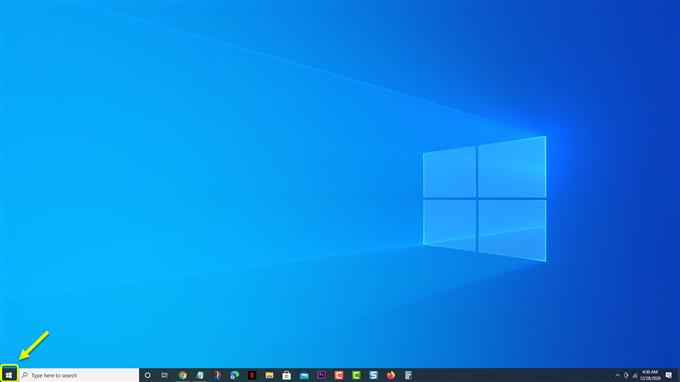
Klik butang Mula.
Ini boleh didapati di sebelah kiri bawah skrin.
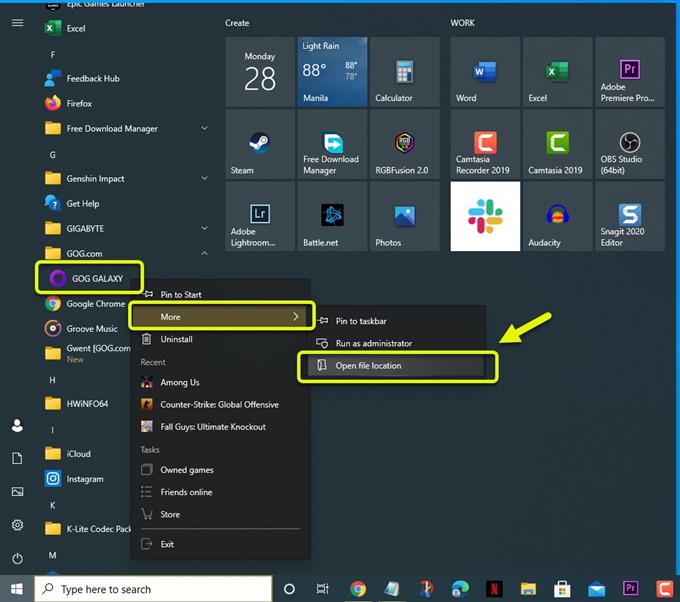
Buka lokasi fail GOG Galaxy.
Anda boleh melakukannya dengan mengklik kanan aplikasi GOG GALAXY dan mengklik Lagi kemudian Buka lokasi fail.
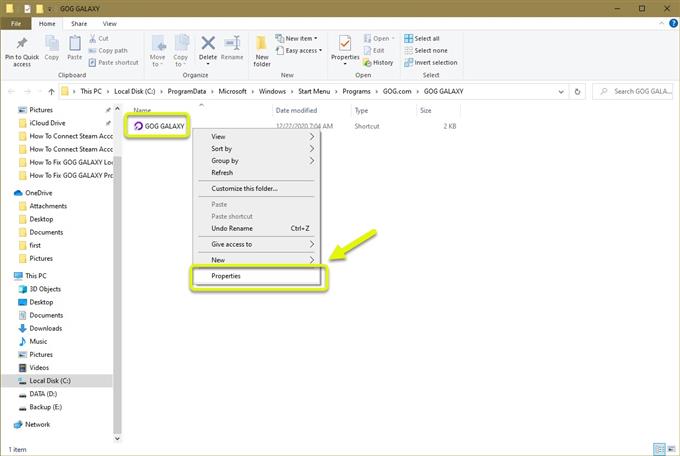
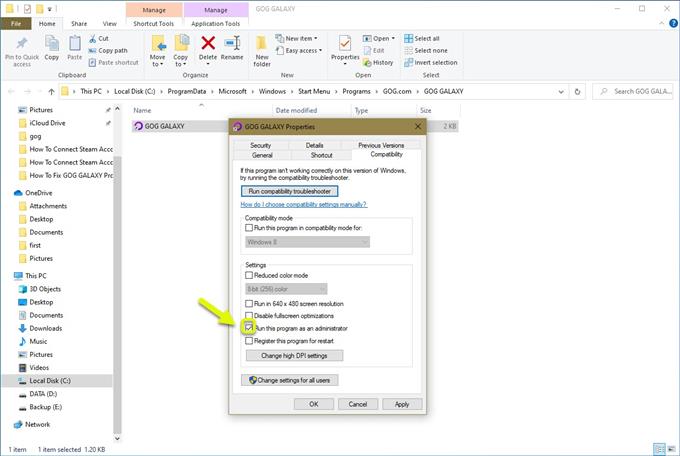
Buka tetingkap GOG GALAXY Properties.
Anda boleh melakukannya dengan mengklik kanan jalan pintas GOG GALAXY kemudian mengklik sifat.
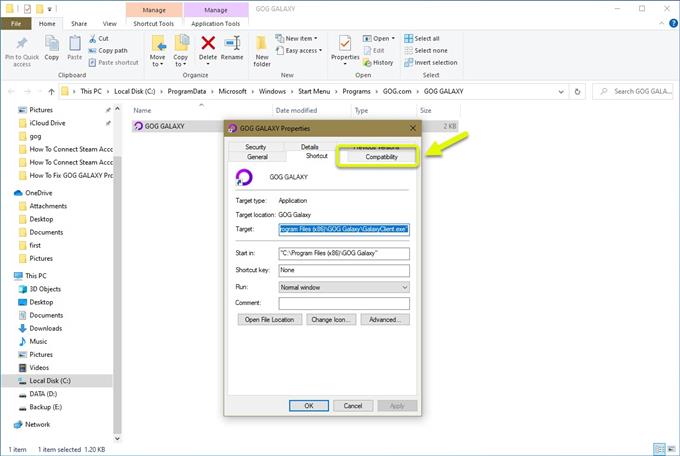
Klik tab Keserasian.
Ini biasanya merupakan tab ketiga di atas tetingkap Properties.
Letakkan tanda semak pada “Jalankan program ini sebagai pentadbir”.
Ini akan memberi akses pentadbiran perisian.
Klik butang Guna dan OK.
Ini akan menyimpan perubahan yang anda buat.
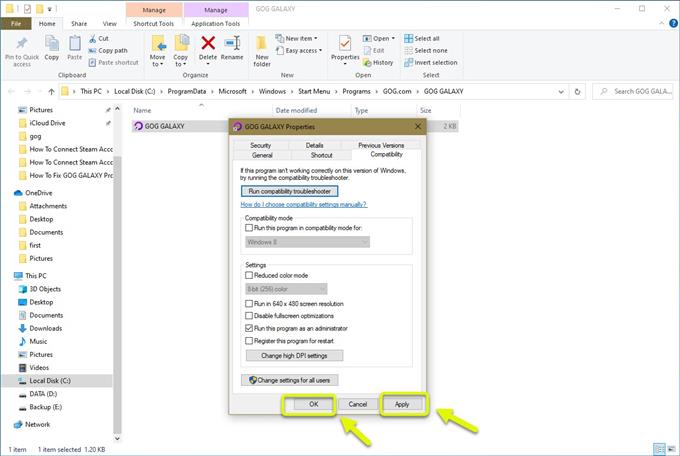
Setelah melakukan langkah-langkah ini mulakan semula komputer kemudian cuba periksa apakah masalahnya masih berlaku.
Kaedah 2: Periksa sama ada perisian antivirus menghalang pemasangan permainan #
Kadang-kadang masalah itu disebabkan oleh gangguan perisian keselamatan antivirus anda. Untuk memeriksa apakah ini masalah, cubalah mematikannya terlebih dahulu kemudian pasang atau kemas kini permainan. Sekiranya masalah tidak berlaku, anda perlu menambahkan fail GalaxyClient.exe, GalaxyClientService.exe, dan GalaxyCommunication.exe dalam senarai pengecualian antivirus dan firewall.
Setelah melakukan langkah-langkah yang disenaraikan di atas, anda akan berjaya menyelesaikan masalah ralat akses cakera GOG GALAXY.
Lawati saluran Youtube androidhow kami untuk lebih banyak video penyelesaian masalah.
Baca juga: #
- Cara Memperbaiki Bateri Ryobi 40v Tidak Mengecas